
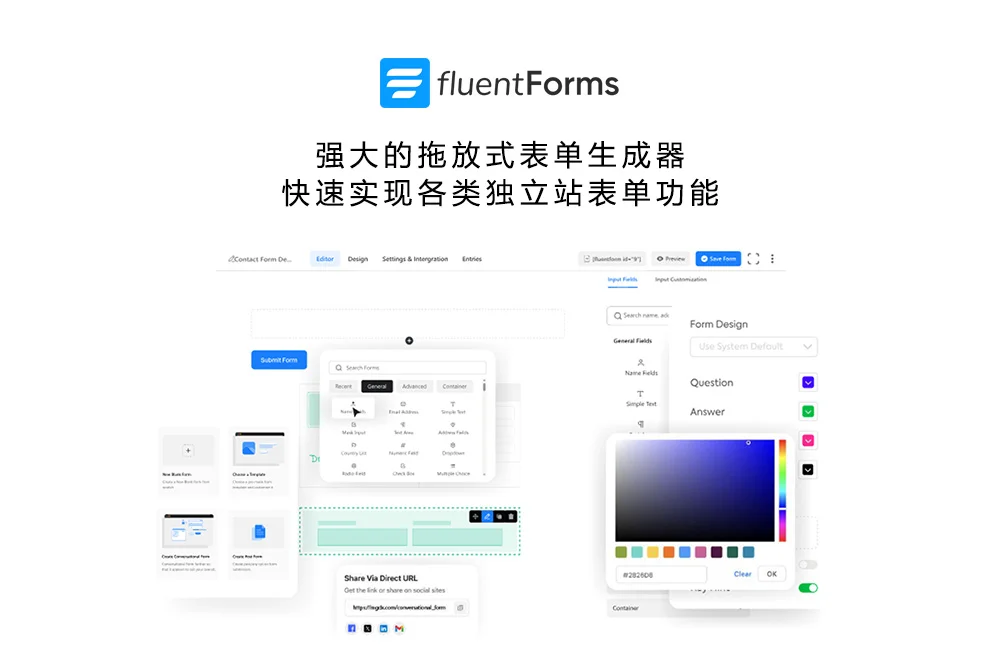
Fluent Forms 完整使用文档(新手可直接照着用·永久版)
Fluent Forms 使用文档
文档版本:1.0
适用版本:Fluent Forms Free / Pro
适用场景:留言表单、报名表单、咨询表单、调研表单、弹窗表单
1. 插件介绍
Fluent Forms 是 WordPress 最快、最易用、无代码拖拽式表单插件,支持:
- 可视化表单编辑器
- 邮件通知 / 用户自动回执
- 验证码防垃圾
- 表单数据导出 Excel/CSV
- 自定义样式美化
- 弹窗表单 / 顶部按钮表单
- 与任何主题兼容(Blocksy/Astra/GeneratePress等)
2. 安装与启用
- 进入 WordPress 后台 → 插件 → 安装插件
- 搜索 Fluent Forms
- 点击 安装 → 启用
- 左侧出现菜单:Fluent Forms
3. 创建第一个留言表单(完整版)
3.1 新建表单
- Fluent Forms → Add New Form
- 选择 Blank Form(空白表单)
- 输入表单名称:
网站留言表单 - 点击 Create Form
3.2 添加字段(完整版)
拖入以下字段:
- 姓名(Name) → 必填
- 邮箱(Email) → 必填 + 邮箱验证
- 电话(Phone) → 选填
- 留言内容(Textarea) → 必填
- reCAPTCHA 验证码 → 必填
- 提交按钮
3.3 保存表单
点击右上角 Save Form
复制表单短代码:
[fluentform id="X"]
4. 表单设置(核心)
4.1 提交成功提示
Settings → Confirmations → Show Custom Message
<div style="padding:14px;background:#f8fff9;border-left:4px solid #22c55e;border-radius:4px;">
<strong>提交成功!</strong><br>感谢您的留言,我们会尽快回复。
</div>
4.2 管理员邮件通知
Settings → Notifications → Add Notification
- Send To:你的邮箱
- 邮件标题:
网站新留言:{input_name} - 邮件内容:
<h3>您有一条新留言</h3>
<p>姓名:{input_name}</p>
<p>邮箱:{input_email}</p>
<p>电话:{input_phone}</p>
<p>留言:{input_textarea}</p>
<small>来自 {site_title}</small>
4.3 用户自动感谢邮件
新建通知 → Send To:{input_email}
标题:感谢您在{site_title}留言
内容:
您好 {input_name},您的留言已收到,我们会尽快回复。5. 防垃圾设置(必开)
Settings → Security & cPanel
- 开启 Honeypot
- 开启 reCAPTCHA v2
- 填写 Site Key + Secret Key
6. Blocksy 主题专用美化 CSS
Fluent Forms → Settings → Custom CSS
.fluent_form_outer {max-width:750px;margin:2rem auto;}
.fluent-form {background:#fff;padding:2.4rem;border-radius:var(--theme-border-radius);box-shadow:0 1px 4px rgba(0,0,0,0.05);}
.fluent-form .ff-el-form-control {border:1px solid #ddd;border-radius:var(--theme-border-radius);padding:12px;}
.fluent-form .ff-btn-submit {background:var(--theme-palette-color-3);color:#fff;border:none;border-radius:var(--theme-border-radius);padding:12px 24px;}
.fluent-form .ff-btn-submit:hover {background:var(--theme-palette-color-4);}
.ff-message-success {background:#f0fdf4!important;color:#166534!important;border:1px solid #16a34a!important;border-radius:var(--theme-border-radius)!important;}
7. 顶部按钮 + 弹窗表单(完整版)
7.1 顶部按钮
外观 → 自定义 → Header → Top Bar → 添加 HTML:
<a href="#0" class="button button-primary" id="openMessagePopup">在线留言</a>
7.2 弹窗代码(放到 外观 → 自定义 → 自定义 JS)
<style>
#popupOverlay{position:fixed;top:0;left:0;width:100%;height:100%;background:rgba(0,0,0,0.6);z-index:9999;display:none;align-items:center;justify-content:center;}
#messagePopup{background:#fff;width:90%;max-width:720px;padding:2rem;border-radius:var(--theme-border-radius);position:relative;}
#popupClose{position:absolute;top:1rem;right:1rem;background:none;border:0;font-size:1.5rem;cursor:pointer;}
</style>
<div id="popupOverlay">
<div id="messagePopup">
<button id="popupClose">×</button>
<h3>在线留言</h3>
[fluentform id="1"]
</div>
</div>
<script>
document.addEventListener('DOMContentLoaded',function(){
const o=document.getElementById('openMessagePopup'),p=document.getElementById('popupOverlay'),c=document.getElementById('popupClose');
o.onclick=e=>{e.preventDefault();p.style.display='flex';};
c.onclick=()=>p.style.display='none';
p.onclick=e=>e.target===p&&(p.style.display='none');
});
</script>
8. 查看与导出数据
- Fluent Forms → Entries
- 查看所有提交记录
- 点击 Export → Export as CSV
- 可用 Excel 直接打开
9. 常见问题
9.1 收不到邮件
安装 WP Mail SMTP 配置邮箱发送
9.2 表单样式难看
使用文档第 6 章 CSS 代码
9.3 垃圾留言太多
开启 reCAPTCHA 验证码
9.4 想做弹窗表单
使用文档第 7 章代码
9.5 如何放到页面
使用短代码:[fluentform id="X"]
10. 完整功能清单
✅ 拖拽表单构建
✅ 邮件通知
✅ 用户自动回执
✅ 验证码防垃圾
✅ 数据导出
✅ 自定义样式
✅ 弹窗表单
✅ 顶部按钮表单
✅ Blocksy 主题完美适配
✅ 手机自适应
✅ 商用级别可用
阅读全文
资源下载
下载价格8 金币
VIP免费
立即购买常见问题
如何下载?
可以点击右侧边栏或者文章底部的【立即下载】按钮。然后按照【网盘地址】进行下载。
不是最新版本?
可以提交工单。或者发邮件到 uishop@qq.com。
声明:1、本站大部分资源均为网络采集所得,仅供用来学习研究,请于下载后的24h内自行删除,正式商用请购买正版。2、所有汉化类文件和个别标注了“原创”的产品均为本站原创发布,任何个人或组织,在未征得本站同意时,禁止复制、盗用、采集、发布本站内容到任何网站、书籍等各类媒体平台。3、如若本站内容侵犯了原著者的合法权益,请携带相关版权文件联系我们进行下架或删除。4、虚拟下载类资源具有可复制性,一经下载后本站有权拒绝退款或更换其他商品!
![Ultimate Addons for Contact Form 7 Pro-终极网站表单插件[更至v1.8.7]](https://wphai.com/wp-content/uploads/2025/04/35730ca4360831d984f971a2510107cc.webp)
![WPForms Pro-拖放式表单生成器WordPress插件[更至v1.9.5]](https://wphai.com/wp-content/uploads/2025/04/a903e8d3a66aaa4fe9537f23ec6088a5.jpg)

![Social Engine Pro-社交媒体平台同步发文WordPress插件[更至v0.7.0]](https://wphai.com/wp-content/uploads/2025/03/34e878b61a02acbd755e3d940519af3c.webp)
![Nexter Blocks Pro-古腾堡编辑器增强与扩展WordPress插件[更至v4.0.6]](https://wphai.com/wp-content/uploads/2025/03/44ce6e8fab49e3ff87a54a489736b9a6.webp)
![wpDiscuz-评论区优化与增强终极方案WordPress插件[更至v7.6.28]](https://wphai.com/wp-content/uploads/2025/03/a4c74d4ed647a694d84523002d820b11.jpg)
评论0